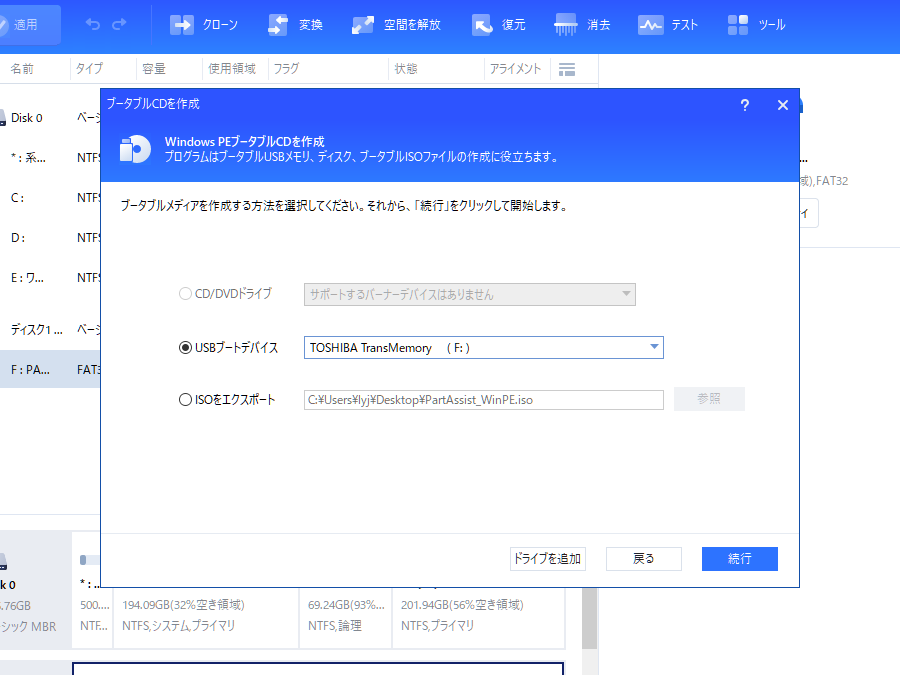
私たちが日常的に使うWindows 7ですが、時には問題が発生することもあります。そんなとき、どうやって修理しますか Windows 7という疑問が浮かぶことでしょう。実際に、自分で修理できる方法を知っていれば、時間とお金を節約できます。
Windows 7の修理方法
Windows 7のトラブル解決に向けた手順を説明します。簡単かつ効果的な方法で問題を修理できます。
修理準備
修理に取り掛かる前に、準備が必要です。次の手順に従いましょう。
- パソコンのバックアップを取る。データ消失を防ぐために、重要なファイルを外部ストレージやクラウドに保存します。
- 修理する問題を特定する。エラーメッセージや異常な動作をメモし、具体的な症状を把握します。
- ネットワークに接続する。修復作業にはインターネットアクセスが必要な場合があります。どのような場合でも、接続しておくことが重要です。
- 必要なドライバーやソフトウェアを事前にダウンロードする。サポートサイトから最新のドライバーや、必要な修復ツールを入手します。
修理に必要なツール
修理作業には、いくつかのツールが必要です。具体的なものを以下に示します。
- Windows 7インストールメディア。USBメモリまたはDVDが必要です。
- ハードディスクの診断ツール。これにより、ストレージの問題を特定できます。
- ウイルス対策ソフトウェア。システムの安全を確認し、ウイルス感染を防ぎます。
- リカバリソフトウェア。データ復元を行うために役立ちます。
トラブルシューティング手順
トラブルシューティングは、Windows 7の一般的な問題を解決するための重要な手順です。以下に、具体的な手順を示します。
起動時の問題
- コンピューターの電源を入れます。
- スプラッシュスクリーンが表示されるまで待ちます。
- F8キーを何度か押して、詳細ブートオプションメニューを表示します。
- 「最後の良い構成」を選択します。
- 問題が解決しない場合、セーフモードを選択します。
- セーフモードで起動したら、不要なプログラムをアンインストールします。
- ドライバーの更新が必要な場合は、デバイスマネージャーを開いて手動で更新します。
ソフトウェアの問題
- 異常が発生しているソフトウェアを特定します。
- コントロールパネルを開きます。
- 「プログラムと機能」を選択します。
- 対象のソフトウェアを右クリックし、「アンインストール」を選択します。
- 再インストールするには、公式サイトから最新のバージョンをダウンロードします。
- インストールが完了したら、コンピューターを再起動します。
- 問題が解決したか確認します。
システム修復オプション
システム修復オプションは、Windows 7の問題を解決する強力なツールです。このオプションを利用することで、効率的にトラブルシューティングが可能になります。以下の手順で修復を行いましょう。
修復ディスクの作成
- スタートボタンをクリックします。
- 「すべてのプログラム」を選択し、次に**「アクセサリ」をクリック**します。
- 「システムツール」に進み、「バックアップと復元」を選択**します。
- 「システム修復ディスクの作成」をクリックします。
- 空のCDまたはDVDを挿入します。
- 「ディスク作成」を選択して、指示に従います。
この手順を終えると、修復ディスクが作成され、障害時に便利です。
システムの復元
- スタートボタンをクリックし、「コンピューター」を選択します。
- 「システムのプロパティ」を右クリックし、「システムの保護」を選択します。
- 「システムの復元」をクリックします。
- 「次へ」をクリックし、利用可能な復元ポイントを表示させます。
- 復元したいポイントを選択し、「次へ」をクリックします。
- 「完了」をクリックして、復元処理を開始します。
このプロセスにより、システムの不具合を過去の正常な状態に戻すことができます。
その他の修理オプション
Windows 7の修理において、他にも利用できるオプションが存在します。これらの方法は、問題の種類や深刻度に応じて適切に選択することが重要です。
再インストールの方法
再インストールプロセスは、システムの安定性を回復するための効果的な手段です。以下のステップに従ってください。
- データのバックアップを行います。 重要なファイルやフォルダーは外部メディアに保存してください。
- Windows 7のインストールメディアを用意します。 DVDまたはUSBドライブを使用します。
- PCをインストールメディアから起動します。 BIOS設定を変更し、起動デバイスを指定してください。
- セットアップ画面が表示されたら、「インストール」を選択します。 続けるために画面の指示に従いましょう。
- 利用規約に同意します。 「同意する」を選択して先に進みます。
- インストールの種類を選択します。 「カスタム」を選択して新たにインストールします。
- インストール先のパーティションを選択します。 既存のパーティションをフォーマットしてもよいでしょう。
- インストールを完了させます。 プロセスが終わるまで指示に従って待機します。
ハードウェアのチェック
- パソコンの電源を切ります。 安全のために電源を切ることが重要です。
- 内部コンポーネントを確認します。 マザーボード、メモリ、ハードディスクが正しく接続されているか確認します。
- メモリテストを実施します。 Windowsメモリ診断ツールを使用してエラーをチェックします。
- ハードディスクの診断を行います。 特定のツールを利用してディスクの健康状態を確認します。
- 必要に応じてファンや電源ユニットの確認をします。 異常音や過熱があるか調査します。
Conclusion
私たちはWindows 7の修理方法を理解することで多くの問題を自分で解決できることを知っています。トラブルシューティングの手順やシステム修復オプションを活用すれば、時間とコストを大幅に削減できるでしょう。
またハードウェアのチェックや再インストールといった選択肢も考慮することで、システムの安定性を取り戻すための道筋が見えてきます。これらの知識を活かして、私たちのコンピュータをより良い状態に保つことができるのです。