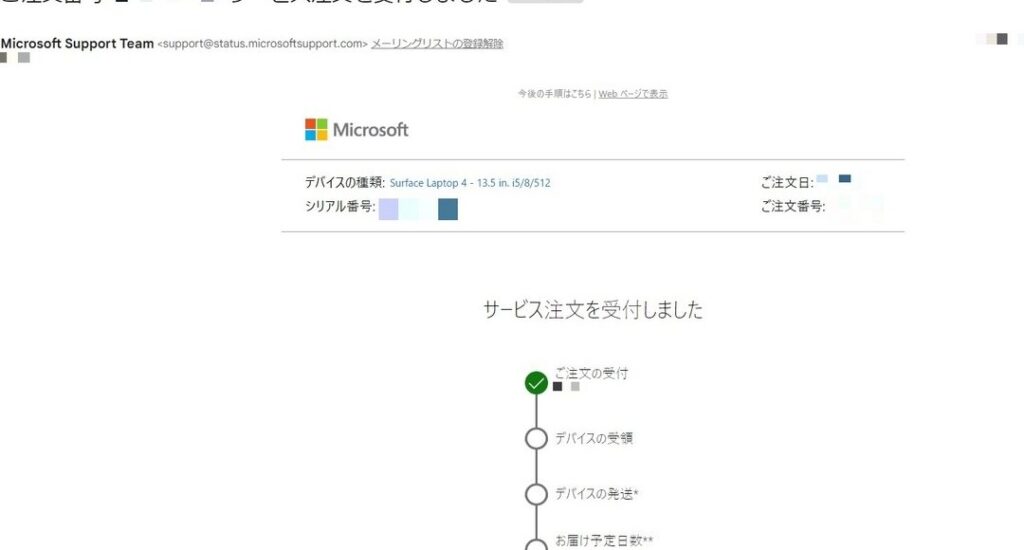
私たちが日常的に利用するデバイスが故障したとき、どこに修理を依頼すればいいのか迷うことがありますよね。特にマイクロソフト製品の場合、修理のプロセスは少し複雑です。そこで、**マイクロソフトの修理をどこに送るか**について、具体的な情報をお伝えします。
マイクロソフト 修理 サービスの概要
マイクロソフト製品の修理サービスは、故障したデバイスをサポートする重要なプロセスです。以下のステップに従って、修理依頼をスムーズに進めることができます。
- マイクロソフトの公式サイトにアクセスする。 まずは、マイクロソフトのサポートページに行きます。
- 製品を選択する。 お使いのデバイスを選択して、適切な修理オプションを探します。
- 故障状況を確認する。 デバイスの問題を詳細に確認し、該当するトラブルシューティングを試みます。
- 修理依頼を作成する。 オンラインフォームに必要な情報を入力し、修理依頼を提出します。
- 修理の方法を選ぶ。 送付による修理か、近隣のサービスセンターに持ち込むかを選択します。
- 修理品を発送する。 修理依頼が承認されれば、指定された方法でデバイスを送ります。
- 進捗を確認する。 オンラインで修理状況を確認し、進捗を把握します。
- 修理完了の通知を受け取る。 修理が完了すると、メール等で通知が届きます。
修理が必要なケース
修理が必要なマイクロソフト製品には、ハードウェアの故障やソフトウェアの不具合が含まれます。それぞれの状況に応じた対策を把握しておくことが重要です。
ハードウェアの故障
ハードウェアの故障が発生することがあります。この場合、次のステップを踏むことで修理を進められます。
- 製品の保証状況を確認する。 保証が有効であれば、修理費用が発生しない場合があります。
- 故障の症状を明確にする。 異音がする、画面が表示されない等、具体的に記録します。
- 公式サポートサイトにアクセスする。 製品ページから故障状況に応じた修理手続きを選択します。
- 修理依頼を作成する。 必要事項を記入し、修理依頼を提出します。
- 発送準備をする。 指定された方法で故障品を梱包し、発送します。
- 進捗を確認する。 発送後、サポートからの連絡を待ちます。
ソフトウェアの不具合
- デバイスの再起動を試みる。 簡単な操作で多くの問題が解決します。
- 最新のアップデートを確認する。 ソフトウェアが古い場合、更新を行います。
- 設定を見直す。 不具合が発生しているアプリの設定を確認します。
- 公式サポートに問い合わせる。 サポートチームに問題について説明し、指示を受けます。
- 必要な場合は再インストールを行う。 アプリやソフトウェアの再インストールを検討します。
修理依頼の手順
マイクロソフト製品の修理依頼を行うには、特定の手順に従うことが大切です。以下の手順を確認し、スムーズに修理依頼を進めましょう。
修理を依頼する前に確認すること
修理依頼をする前に、以下の点を確認します。
- 製品の保証状況を確認する。保証が残っている場合、修理費用が無料になることがあります。
- 故障の症状を把握する。具体的な不具合を明確にすることで、スムーズな対応が可能です。
- 必要な情報を準備する。製品のシリアル番号や購入証明書を用意しておくと良いでしょう。
修理依頼の流れ
修理依頼の手順を以下に示します。
- 公式サポートサイトにアクセスする。ここから修理依頼が行えます。
- 製品を選択する。対象のマイクロソフト製品を指定します。
- 故障状況を入力する。確認した症状を正確に記入します。
- 修理依頼を作成する。必要な情報を入力して依頼を確定します。
- 修理方法を選択する。送料を含む発送手続きを行います。
- 修理品を発送する。梱包や配送手続きを行いましょう。
- 進捗を確認する。適宜、修理進行状況を確認します。
- 修理完了の通知を受け取る。修理後、通知が届き次第受け取りを行います。
送付先の選び方
マイクロソフト製品の修理を依頼する際、送付先の選び方は重要です。以下のポイントに従って、適切な送付先を選びましょう。
公式サービスセンター
- 公式サイトにアクセスする
マイクロソフトの公式サポートページに行きます。
- 製品を選択する
修理が必要な製品を選びます。
- サポートオプションを確認する
修理方法に関する情報を確認しましょう。
- サービスセンターの所在地を確認する
修理のために最寄の公式サービスセンターを探します。
- 修理依頼を作成する
必要な情報を入力し、修理依頼を完了させます。
認定修理店
- 信頼できる修理店を調べる
地元の認定修理店を検索しましょう。
- レビューや評価を確認する
修理店の評価を確認し、信頼性を判断します。
- 修理内容を相談する
修理が可能な内容を確認し、見積もりを依頼します。
- 送付方法を決定する
修理店への送付方法を選びます。
- 修理品を発送する
指示に従って修理品を梱包し、発送します。
修理料金について
料金の目安
- 製品の選択: 修理を依頼する製品を特定します。
- 故障の確認: お使いの製品に発生している具体的な故障内容を確認します。
- 公式サイトの利用: マイクロソフトの公式サポートサイトにアクセスして、料金表を探します。
- 料金問い合わせ: 明確な料金がわからない場合、公式サポートに問い合わせを行います。
- 修理内容の確認: 修理内容に基づく見積もりを受け取り、料金を確認します。
保証期間と無料修理
- 保証状況の確認: 製品の保証期間がまだ有効かどうかを確認します。
- 保証規約の理解: 無料修理の条件や内容を理解するため、保証書を確認します。
- 修理依頼の準備: 無料修理の条件を満たす場合、必要な情報を用意します。
- 公式サポートとの連絡: 無料修理の手続きを進めるため、公式サポートに連絡します。
- 対応の確認: 送付先位置や修理の進捗状況について確認を行います。
Conclusion
私たちはマイクロソフト製品の修理プロセスが複雑でも、適切な手順を踏むことでスムーズに進められることを理解しています。公式サイトを活用し必要な情報を整えることで、安心して修理依頼ができるのです。
また、信頼できる修理先を選ぶことも重要です。公式サービスセンターや認定修理店の情報をしっかり確認し、レビューを参考にすることで、より良い選択ができるでしょう。
修理料金についても事前に把握し、必要に応じて問い合わせを行うことで、予期せぬトラブルを避けられます。これらのポイントを押さえ、私たちのデバイスをしっかりとサポートしていきましょう。