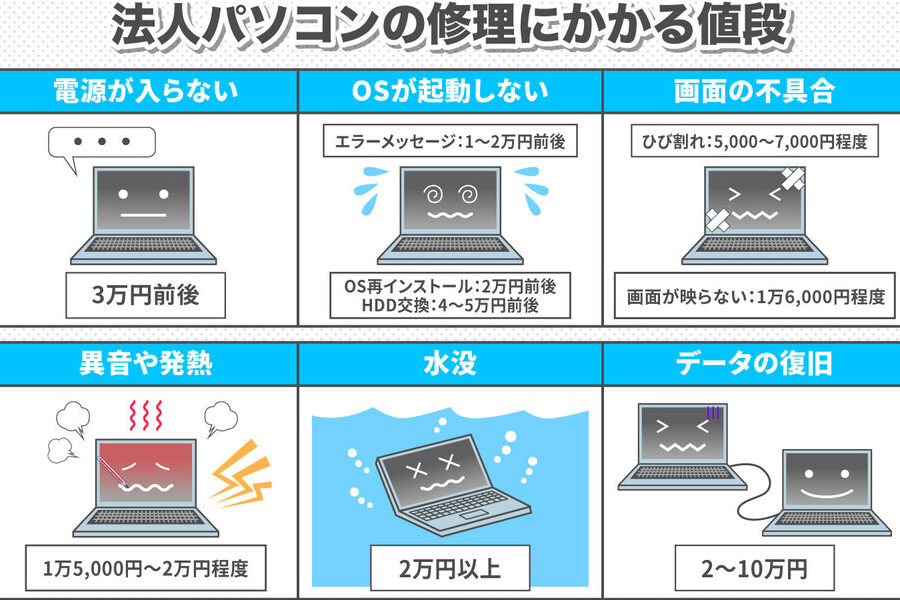
パソコンのトラブルは突然やってきます。私たちも経験したことがあるでしょう。そんな時、気になるのが「パソコン修理どのくらいかかる?」ということです。修理費用は機種や故障の内容によって大きく異なりますが、私たちが知っておくべきポイントがあります。
パソコン 修理の費用
パソコンの修理費用は、修理の種類やパソコンの機種によって異なります。ここでは、具体的な修理の種類別や自分で修理する場合のコストを詳しく見ていきます。
修理の種類別に見る
- スクリーン交換: 通常、15,000円から30,000円ほど。ディスプレイのサイズや型番で価格が変動します。
- ハードドライブ交換: 一般的に10,000円から25,000円。ストレージの種類(HDDまたはSSD)によっても異なることがあります。
- バッテリー交換: 約5,000円から15,000円。ノートパソコンのサイズやバッテリーの種類によって変わります。
- キーボード修理: 3,000円から10,000円。キーボードの型によっては、交換が必要となります。
- 内部クリーニング: 実施料金は5,000円から15,000円。ほこりによる熱問題を防ぐことが目的です。
自分で修理する場合のコスト
- ツール購入費: 修理に必要なツールの購入、約3,000円から10,000円。
- パーツ購入費: 故障パーツの購入、必要に応じて2,000円から30,000円。
- 学習コスト: 修理方法を学ぶためのオンライン教材や情報収集の時間。調査にかかる時間も考慮すべきです。
修理にかかる時間
パソコンの修理にかかる時間は、故障の種類や修理方法によって異なります。ここでは、修理の種類ごとの時間の違いや、自宅での修理と業者利用の比較について詳しく見ていきます。
修理の種類による時間の違い
- スクリーン交換
スクリーンが割れた場合、交換作業には約1〜2時間かかります。
- ハードドライブ交換
ハードドライブの交換は、データのバックアップと移行も考慮して、おおよそ2〜3時間となります。
- バッテリー交換
バッテリーの交換は、一般に30分〜1時間で済むことが多いです。
- キーボード修理
キーボード不良の修理には、通常1〜2時間必要です。
- 内部クリーニング
内部のクリーニングは、約1時間で完了します。
自宅での修理と業者利用の比較
- 自宅での修理
自宅での修理は、手間がかかりますが、時間の調整が柔軟です。必要なツールを揃えれば、費用を抑えながら修理ができるメリットがあります。
- 業者利用
業者に依頼すると、修理時間が短縮されることがあります。ただし、委託すると、修理の進行状況が不明になり、数日待たされることも考えられます。
- 選択肢の評価
修理業者の選び方
パソコン修理を依頼するとき、信頼できる業者を選ぶことが重要です。ここで、業者の見極め方と見積もりを比較するポイントを詳しく説明します。
信頼できる業者の見極め
- 口コミやレビューを確認する
業者のウェブサイトやレビューサイトで評価をチェックします。良い口コミが多い業者ほど信頼性が高いです。
- 実績を確認する
どれくらいの修理実績があるかを調査します。多くの修理を行っている業者は、経験が豊富です。
- 保証内容を確認する
修理後の保証があるかどうかを確認しましょう。修理内容に対する保証があれば、安心して頼めます。
- 技術者の資格を確認する
修理を行う技術者が、専門的な資格を持っているかチェックします。知識や技術が確かであることが求められます。
見積もりを比較するポイント
- 修理内容を明確にする
依頼内容を具体的に説明し、明確な見積もりをもらいます。これにより、後からのトラブルを防げます。
- 料金の内訳を確認する
見積もりに含まれる内容、費用の内訳を詳細にチェックします。部品代や作業費が含まれているか確認が必要です。
- 同一条件で比較する
複数の業者から見積もりを取得し、同じ条件で比較します。選択肢を持つことで、最適な業者を選びやすくなります。
- 追加料金の有無を確認する
見積もりに含まれない追加費用が発生しないかを確認します。不明瞭な費用がない業者を選ぶべきです。
よくある修理内容
パソコンの修理内容は多岐にわたります。今回は、特によく見られる修理内容を詳しく説明します。
ハードウェアの故障
ハードウェアの故障は、パソコンの性能に直接影響します。以下の手順で、一般的な硬件の修理プロセスを理解できます。
- 故障の特定: 何が問題なのか、具体的に調査します。スクリーンやキーボード、ハードドライブの状態を確認。
- 部品の選定: 故障した部品を特定し、適切な交換部品を探します。
- ツールを準備: 修理に必要な工具を揃えます。ドライバーやピンセットが一般的。
- 修理作業: 傷を防ぐため、静電気対策を行い、慎重に作業を進めます。
- 確認テスト: 修理後、動作テストし、問題が解決したか確認します。
ソフトウェアのトラブル
ソフトウェアの問題も一般的です。これらのトラブルは、操作性に大きく影響します。以下の手順で、一般的なソフトウェアのトラブルシューティングの流れを確認します。
- エラーメッセージの確認: 表示されたエラーを記録し、問題の特定を行います。
- ウイルススキャン: セキュリティソフトを用いて、ウイルスやマルウェアの確認を行います。
- ソフトウェアの更新: 最新バージョンに更新し、既知の問題を解決します。
- 設定の見直し: システム設定やアプリ設定を確認し、無効になっている機能を再度有効にします。
- 再起動: パソコンを再起動し、変更が適用されたか確認します。
Conclusion
パソコンの修理費用や時間は多くの要因に影響されますが私たちは適切な情報を持っていることで、より良い選択ができます。故障の種類や修理方法を理解し、自分で修理するか業者に依頼するかを考えることが重要です。
信頼できる修理業者を選ぶ際には、口コミやレビューを参考にしながら見積もりを比較することが大切です。これにより、私たちの大切なパソコンを安心して修理に出すことができるでしょう。パソコンのトラブルに直面した際は、冷静に対処し適切な選択をすることで、スムーズに問題を解決できるはずです。