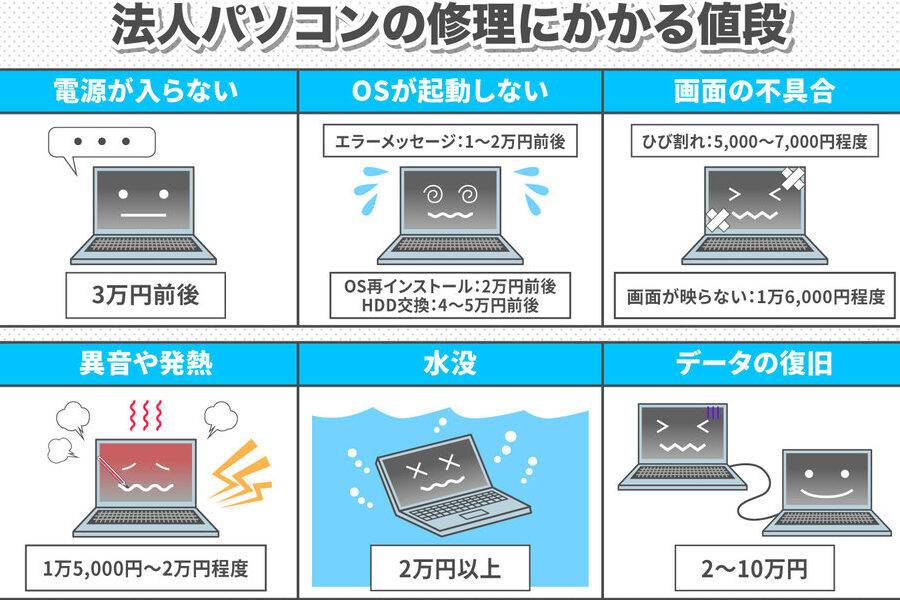
パソコンが故障したとき、私たちが最初に考えるのは「修理にどのくらいかかるのか?」ということです。特に、急ぎの仕事や大切なデータがある場合、コストや修理時間が気になりますよね。私たちは、パソコン修理の費用がどのように決まるのか、そしてその相場について詳しく解説します。
パソコン修理の必要性
パソコンの故障は、作業の流れを妨げる大きな要因です。修理が必要かどうか判断することが重要です。適切なサインを見逃さないようにしましょう。
修理が必要なサイン
以下のようなサインが現れたら、修理を検討しましょう。
- パソコンの起動が遅い: 他のアプリケーションを閉じても反応が鈍い場合。
- 異音がする: 通常の動作音とは異なる音が聞こえる場合。
- 画面がフリーズする: 繰り返し画面が動かなくなる場合。
- 頻繁にエラーメッセージが表示される: 知らないエラーが多くなる場合。
- データが消失する: 突然ファイルが見つからない場合。
よくある故障の例
- ハードドライブの故障: データの読み書きができなくなる。
- バッテリーの劣化: 充電してもすぐに電源が切れる。
- メモリの障害: アプリケーションが突然閉じる。
- マザーボードの不具合: 周辺機器が正常に動作しなくなる。
- ソフトウェアの不具合: アプリケーションが正常に動作しない。
修理費用の相場
パソコン修理にかかる費用は、故障の内容や機種によって大きく異なるため、理解しておくべきです。
自作PCとブランドPCの違い
自作PCとブランドPCの修理費用には、いくつかの違いがあります。以下に主なポイントを示します。
- 部品のコスト:自作PCは部品の価格によりますが、ブランドPCはメーカーの価格設定に影響されます。
- 修理の容易さ:自作PCはパーツ交換がしやすい場合が多いですが、ブランドPCは独自の設計があるため、特定の部品が高額になることがあります。
- 保証:ブランドPCにはメーカー保証が存在しますが、自作PCには保証がないことが一般的です。
修理内容別の費用
修理内容によっても、費用は大きく変動します。下記は一般的な修理内容とその費用の目安です。
| 修理内容 | 費用の目安 |
|---|---|
| ハードドライブの交換 | 10,000円〜30,000円 |
| バッテリーの交換 | 5,000円〜15,000円 |
| メモリの増設 | 5,000円〜20,000円 |
| マザーボードの修理 | 15,000円〜50,000円 |
| ソフトウェアの修正 | 3,000円〜10,000円 |
修理期間について
パソコン修理の期間は、故障の内容や部品の在庫状況によって異なる。ここでは具体的な時間の目安を示すことで、修理の予定を立てやすくする。
修理による時間の違い
パソコンの修理に要する時間は各修理内容によって異なる。以下は一般的な修理の時間目安です。
- ハードドライブの交換:2〜3時間程度
- バッテリーの交換:1〜2時間程度
- メモリの増設:30分〜1時間程度
- マザーボードの修理:1〜2日程度
- ソフトウェアの修正:1〜3時間程度
ただし、専門家の技術や使用する部品の入手状況によって、実際の修理時間は変化することもある。直接依頼する際に、具体的な修理にかかる時間を確認することが大切だ。
事前に確認すべきポイント
パソコン修理の際に確認すべきポイントがいくつかある。これらを事前にチェックしておけば、スムーズに修理を進めることができる。
- 故障の症状:具体的な症状をメモしておく。
- 保証の有無:修理が保証対象か確認する。
- 修理店舗の評判:信頼できる店舗を選ぶ。
- 予算の設定:修理にかける予算をあらかじめ決める。
- データのバックアップ:重要なデータは必ずバックアップしておく。
自分で修理する場合
パソコンの修理を自分で行う選択肢は、多くの人にとって魅力的です。ここでは、DIY修理のメリットとデメリット、必要な工具と材料について詳しく見ていきます。
DIY修理のメリットとデメリット
DIY修理にはいくつかの利点と欠点があります。
- コストの削減: 修理にかかる費用が大幅に節約できます。専門業者に依頼するよりも安価です。
- スキル向上: 修理を通じて技術が向上します。経験が次回のトラブルに役立ちます。
- 時間の節約: 修理の時間を調整できます。都合の良い時に作業できます。
しかし、注意点もあります。
- リスクの存在: 不適切な修理がさらなる故障を引き起こす可能性があります。
- 技術の必要性: 一部の修理には専門的な知識が必要です。
- 保証の喪失: 自分で修理することで、メーカー保証が無効になることがあります。
必要な工具と材料
修理を行う際、特定の工具と材料が必要になります。
- ドライバーセット: ネジの種類に応じたドライバーが必要です。
- ピンセット: 小さな部品を持つのに便利です。
- 静電気防止リストストラップ: 静電気による損傷を防ぎます。
- 交換部品: 故障している部品と同じメーカー・モデルのものを準備します。
- クリーニング用具: ホコリや汚れを取り除くためのブラシやウエットティッシュが役立ちます。
結論
パソコン修理にかかる費用や時間はさまざまな要因によって異なります。故障の内容や機種に応じて適切な判断をすることが重要です。私たちが事前に確認すべきポイントを押さえることで、修理をスムーズに進められます。
また自分で修理を試みる選択肢もありますがリスクを理解し慎重に行動することが求められます。必要な工具や材料を整えた上で、適切な知識を持つことが成功の鍵です。私たちはこれらの情報をもとに、安心してパソコン修理に臨むことができるでしょう。