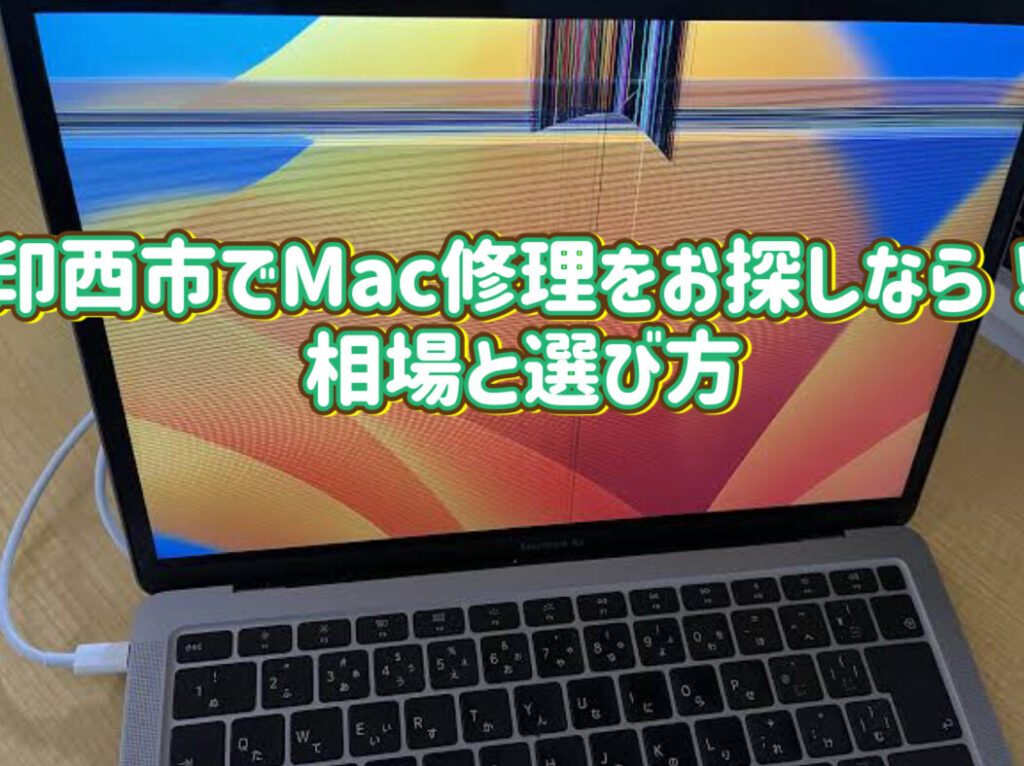
私たちの大切なMacが故障したとき、修理にかかる日数が気になりますよね。特に仕事や趣味で日常的に使用している場合、その影響は計り知れません。そこで、今回は「Mac修理 何日」に焦点を当て、修理にかかる時間やそのプロセスについて詳しく解説します。
Mac 修理 の 基本
Mac 修理の理解には、修理にかかる時間や種類が重要です。特に、使用頻度が高い場合は、迅速な対応が求められます。以下に、修理にかかる時間の概念や修理の種類について具体的に説明します。
修理にかかる時間の概念
修理にかかる時間は、さまざまな要因によって異なります。一般的には、以下の項目が考えられます。
- 問題の特定: 初期診断には通常1時間から数時間が必要です。
- 部品の入手: 一部の部品は、即日入手可能ですが、特定のモデルによっては数日かかる場合があります。
- 修理作業: 一般的な修理には2時間から4時間の作業時間が必要です。
修理が完了するまでのプロセスは、これらの要因次第で変動します。ご依頼の際には、これらの時間を考慮してください。
修理の種類と所要時間
修理の種類によっても時間は異なります。主な修理種類とその所要時間を以下に示します。
- バッテリー交換: 通常、2時間から3時間。
- 画面交換: 約3時間から5時間。
- ハードドライブ交換: 4時間から6時間が一般的。
- ソフトウェアの修正: 曾然1時間から2時間。
修理の流れ
修理の流れはシンプルで理解しやすい。以下のプロセスをしっかり把握して、スムーズに進めていこう。
予約から修理完了まで
- オンラインまたは電話で予約をする。 修理を希望する日時を伝え、必要な情報を提供する。
- 指定した日時に店舗に持参する。 できるだけデータをバックアップし、できれば問題の症状を確認しておく。
- 初期診断を受ける。 修理スタッフが問題を確認し、見積もりを提示してくれる。
- 修理を依頼する。 料金と所要時間に納得したら、修理作業を開始してもらう。
- 修理完了の連絡を待つ。 スタッフからの連絡があるまで待機する。
- 修理完了後、受取に行く。 修理されたMacを受け取り、動作確認を行う。
診断と見積もり
- 端末を持参する。 故障したMacを店舗に持っていく。
- 症状を詳しく説明する。 どのような問題が発生しているのか、具体的に話す。
- スタッフが内部診断を行う。 専門知識を持ったスタッフが問題をポイントを確認する。
- 見積もりを受け取る。 診断結果に基づいて、修理にかかる費用と時間を提示される。
- 修理を決定する。 価格が妥当だと感じた場合、修理を依頼する。
修理時間の影響要因
修理にかかる時間は、いくつかの重要な要因に影響されます。具体的には、故障の種類や部品の在庫状況などが考えられます。それぞれの要因について詳しく見ていきます。
故障の種類
故障の種類によって、修理に必要な時間が異なります。例えば、以下のようなケースが考えられます。
- バッテリー交換: 通常、2時間から3時間の修理時間がかかります。
- 画面交換: 約3時間から5時間が目安です。
- ハードドライブ交換: 4時間から6時間ほど要します。
- ソフトウェアの修正: 一般的に1時間から2時間です。
このように、故障内容によって作業の難易度や処理時間が変わるため、正確な見積もりが必要です。
部品の在庫状況
部品の在庫状況も、修理の迅速性に影響を与えます。具体的な例としては以下が挙げられます。
- 即日到着の部品: 修理が早く完了します。
- 取り寄せが必要な部品: 数日かかることもあります。
- 欠品時: さらなる遅延が発生する可能性があります。
修理を依頼する前に
修理を依頼する際は、事前の準備が重要です。下記に、必要なステップを示します。
事前準備と確認事項
- 故障の確認を行う: 問題の詳細を把握し、どのような症状が発生しているかをリストアップします。
- バックアップを作成する: 大切なデータや作業を失わないために、重要なファイルをクラウドサービスや外部ストレージにバックアップします。
- 保証状況を確認する: 修理対象のMacがまだ保証期間内かどうかを確認します。
- 修理費用の予算を設定する: どの程度の費用がかかるか、事前に調査し予算を決めます。
- 修理業者のリサーチを行う: 評判やサービス内容、料金を比較検討します。
修理業者の選び方
- 評価を確認する: オンラインのレビューや評価を参照し、業者の信頼性を確認しましょう。
- サービス内容を比較する: 提供される修理サービスや、保証内容を比較します。
- 料金を明示する: 見積もりを明示している業者を選ぶと、費用の透明性が高まります。
- 対応スピードを調査する: 修理にかかる日数を事前に確認し、即日対応などのサービスがあるかを見極めます。
- アフターサポートをチェックする: 修理後のサポートが充実しているかを確認します。
修理後のアフターケア
修理後のアフターケアは、マックのパフォーマンスを保つために重要です。故障後も快適に使用するためのステップを以下に示します。
保証とサポート
修理を受けた後には、保証とサポートの確認が必要です。ここで注意すべきポイントをまとめました。
- 修理保証の確認: 受け取った保証書や明細書を保管し、修理業者の保証期間を確認します。
- サポート窓口の情報を把握: 修理業者のカスタマーサポートにアクセスする方法や連絡先をメモしておきます。
- アフターサポートの内容を理解: どのようなサービスが受けられるのか、具体的な内容を確認します。
データのバックアップ
修理後はデータのバックアップを行うことが欠かせません。大切なデータを守るための手順は以下の通りです。
- 外付けハードドライブを用意: 大容量の外付けハードドライブを準備します。
- バックアップソフトをインストール: macOSに搭載されている「タイムマシン」を活用します。
- バックアップの設定を行う: 外付けハードドライブを接続し、タイムマシンの設定を行います。
- バックアップを実行: 自動バックアップの設定を確認し、初回のバックアップを手動で行います。
Conclusion
Macの修理にかかる日数やプロセスを理解することは非常に重要です。私たちが日常的に使用するデバイスが故障すると、仕事や趣味に影響を与えることがあります。修理の流れを把握し必要な準備を行うことで、スムーズな修理依頼が可能になります。
また修理後のアフターケアを怠らず保証やサポートを確認することも大切です。これにより安心してMacを使い続けることができるでしょう。私たちのデバイスを大切にし、適切な対応を行うことが快適な使用環境を保つ鍵です。